
Návod · Redakce cervene-bryle.cz · 28. 10. 2026 · čtení na 8 minut
Chcete na iPhonu nebo Androidu vypnout modré světlo? Telefon umí víc než noční režim: večer může svítit jen do červena. Funkce se schovává v nastavení zpřístupnění a většina lidí o ní neví. Ukážeme Vám, jak ji zapnout na iPhonu, Androidu, Macu i ve Windows. A hlavně jak ji nastavit, aby se ve 22:00 zapnula sama a v 6:00 se zase vypnula.

Ve zkratce
- iPhone, červený režim: Nastavení → Zpřístupnění → Displej a velikost textu → Filtry barev → Barevné tónování, oba posuvníky doprava.
- iPhone, automaticky: aplikace Zkratky → Automatizace → Denní doba 22:00 → akce Filtry barev: Zapnout. A totéž v 6:00 s Vypnout.
- Android: Nastavení → Displej → Noční světlo, plán 22:00–6:00. Samsung umí i plně červený Barevný filtr.
- Windows: Nastavení → Systém → Obrazovka → Noční osvětlení.
- Mac: Nastavení systému → Přístupnost → Displej → Filtry barev → Barevné tónování.
Noční režim, nebo červená obrazovka?
Night Shift a Noční světlo displej jen zteplí. Modrou část spektra omezí, ale obraz zůstane barevný. Červený režim jde mnohem dál: displej svítí jen do červena.
Na den a podvečer stačí Night Shift. Na poslední hodinu před spaním je tu červený režim. A protože displej není jediné světlo v místnosti, k tomu brýle.

iPhone a iPad: jak vypnout modré světlo
1. Zapněte červenou obrazovku
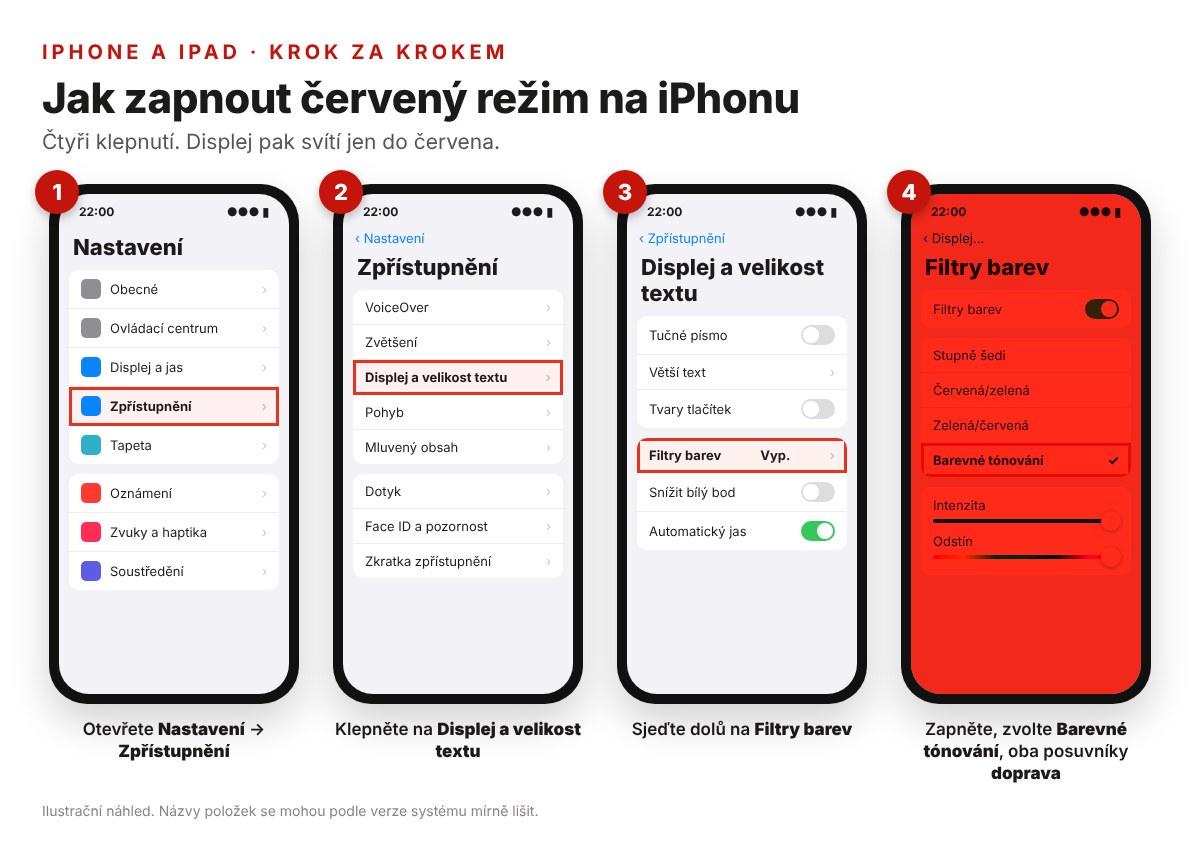
- Otevřete Nastavení a klepněte na Zpřístupnění.
- Klepněte na Displej a velikost textu.
- Sjeďte dolů a otevřete Filtry barev.
- Zapněte Filtry barev a zvolte Barevné tónování.
- Posuvník Intenzita i Odstín dejte úplně doprava. Displej zčervená.
Nastavení si iPhone pamatuje. Příště už jen filtr zapnete a vypnete.
2. Zapínání trojím stiskem tlačítka
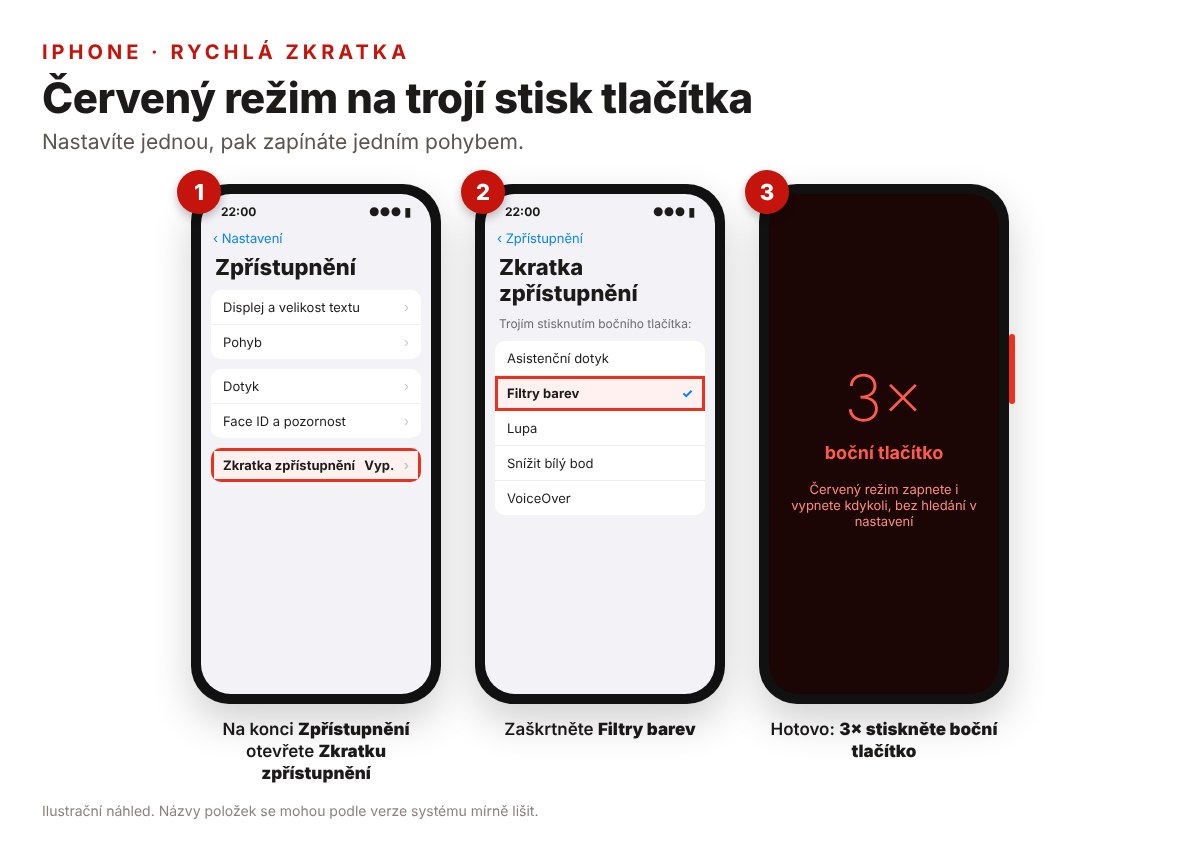
- Nastavení → Zpřístupnění, úplně dole Zkratka zpřístupnění.
- Zaškrtněte Filtry barev.
- Hotovo. Trojím stiskem bočního tlačítka červený režim zapnete i vypnete.
Tip: zkratku přidejte i do Ovládacího centra. Pak ji máte jedním přejetím prstem.
3. Automaticky: ve 22:00 zapnout, v 6:00 vypnout
Tohle je největší pecka. Nastavíte jednou a červený režim se pak každý večer zapne sám.
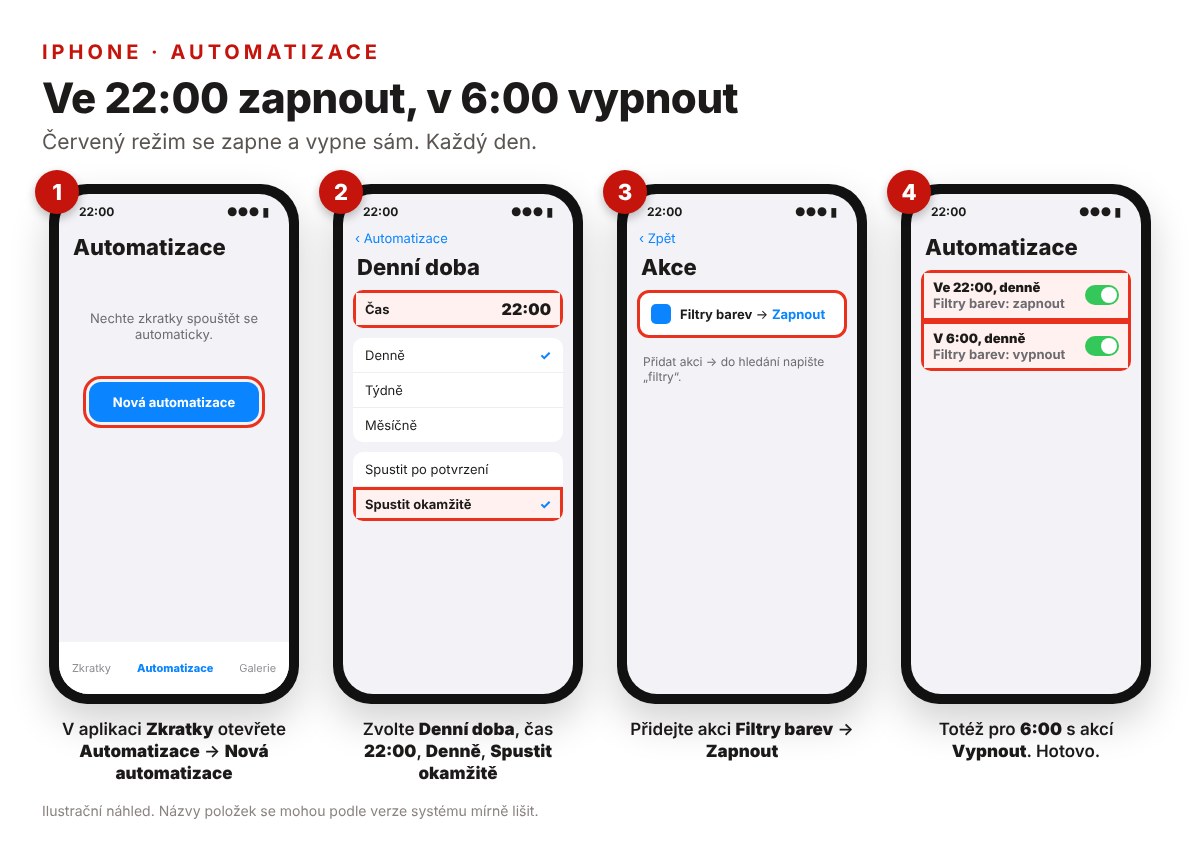
Večerní zapnutí ve 22:00:
- Nejdřív si nastavte červený režim podle kroku 1. Automatizace pak jen zapíná filtr, který už máte připravený.
- Otevřete aplikaci Zkratky (je v iPhonu předinstalovaná).
- Dole klepněte na Automatizace a pak na Nová automatizace (nebo + vpravo nahoře).
- Zvolte Denní doba.
- Nastavte čas 22:00 a opakování Denně.
- Vyberte Spustit okamžitě, aby se Vás telefon na nic neptal. Klepněte na Další.
- Klepněte na Nová prázdná automatizace a pak na Přidat akci.
- Do vyhledávání napište filtry a vyberte akci pro Filtry barev.
- Nastavte ji na Zapnout. Klepněte na Hotovo.
Ranní vypnutí v 6:00:
- V Automatizaci znovu klepněte na + → Denní doba.
- Čas 6:00, Denně, Spustit okamžitě.
- Přidejte stejnou akci pro Filtry barev a přepněte ji na Vypnout.
- Klepněte na Hotovo.
Vlastní časy
Chodíte spát jindy? Zvolte čas zapnutí hodinu před spaním. Automatizaci můžete navázat i na Večerku v aplikaci Zdraví, nebo na režim Soustředění Spánek: v kroku 4 místo Denní doby vyberte Soustředění.
4. Night Shift jako doplněk na podvečer
- Nastavení → Displej a jas → Night Shift.
- Zapněte Naplánováno, třeba Od západu do východu slunce.
- Teplotu barev posuňte úplně k „Teplejší“.
Night Shift tak zteplí displej od setmění a ve 22:00 ho vystřídá červený režim.
Android: noční režim a červený filtr
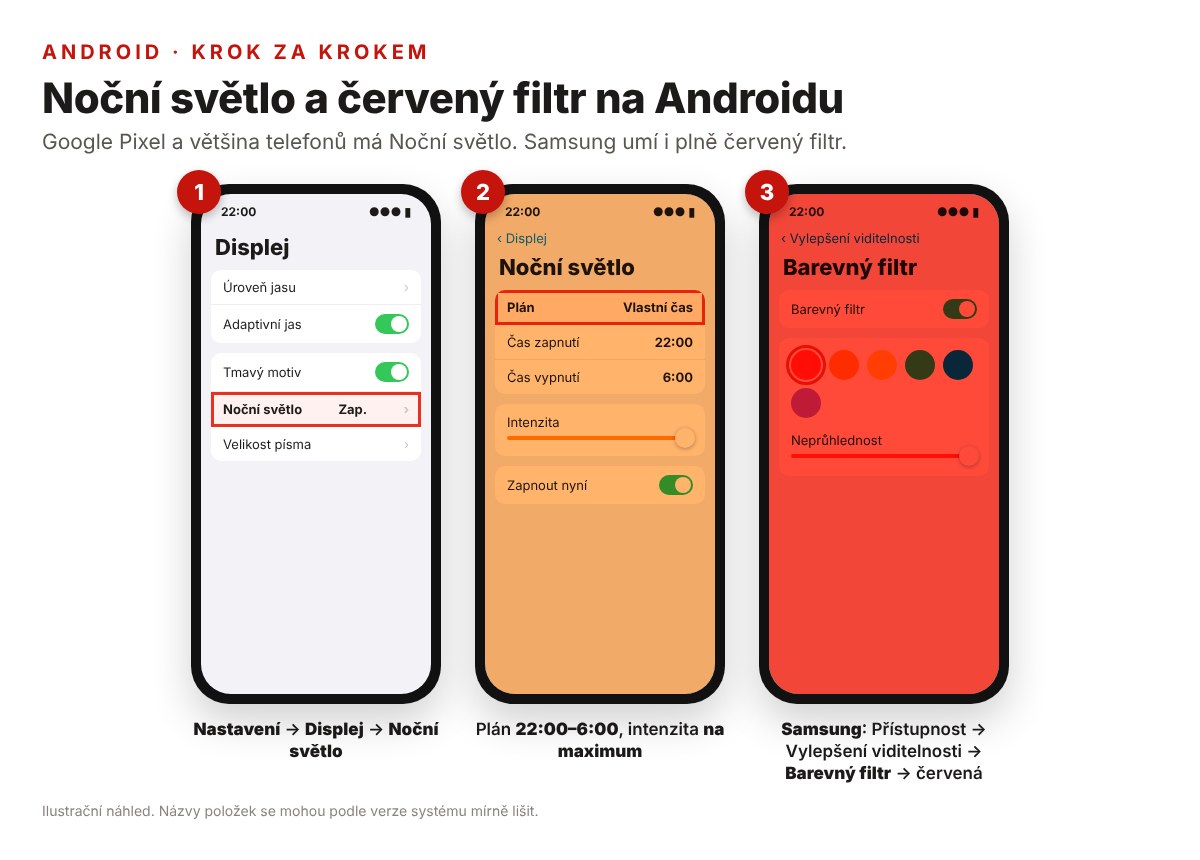
Google Pixel a čistý Android: Noční světlo s plánem
- Nastavení → Displej → Noční světlo.
- Plán → Zapnout ve vlastní čas.
- Čas zapnutí 22:00, čas vypnutí 6:00.
- Intenzitu dejte na maximum.
Samsung: plně červený Barevný filtr
- Nastavení → Přístupnost → Vylepšení viditelnosti → Barevný filtr.
- Zapněte ho a vyberte červenou.
- Neprůhlednost posuňte doprava.
- Na podvečer přidejte Nastavení → Displej → Pohodlí pro oči s plánem.
Barevný filtr si můžete přidat i do rychlého panelu. Pak ho zapnete jedním klepnutím.
Xiaomi a další telefony
Hledejte Nastavení → Displej → Režim čtení nebo Ochrana očí. Nevidíte nic z toho? Do vyhledávání v Nastavení napište „noční“ nebo „filtr“.
Windows 10 a 11: noční osvětlení
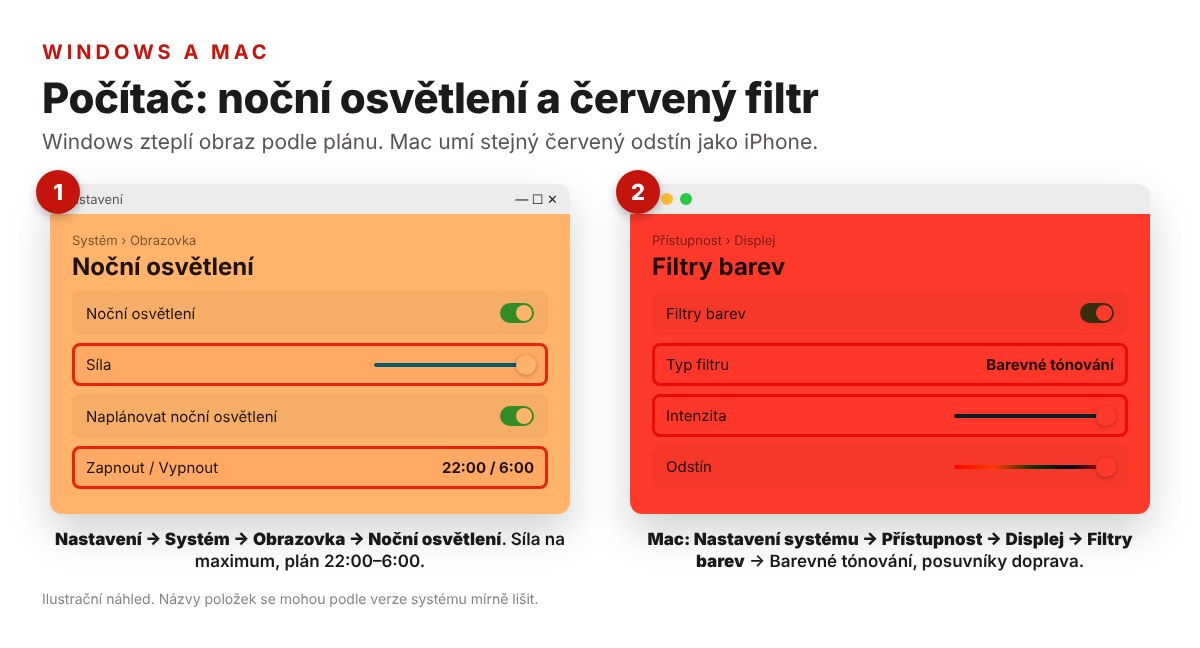
- Nastavení → Systém → Obrazovka → Noční osvětlení.
- Sílu posuňte úplně doprava.
- Zapněte Naplánovat noční osvětlení → Nastavit hodiny.
- Zapnout ve 22:00, vypnout v 6:00. Nebo zvolte od západu do východu slunce.
Mac: červená obrazovka a Night Shift
Červený odstín jako na iPhonu
- Nastavení systému → Přístupnost → Displej.
- Zapněte Filtry barev a jako typ zvolte Barevné tónování.
- Vyberte červenou barvu a Intenzitu posuňte doprava.
Rychlé zapínání: Přístupnost → Zkratka a zaškrtněte Filtry barev. Pak je zapnete klávesami Option + Cmd + F5.
Night Shift s plánem
Nastavení systému → Monitory → Night Shift. Plán „Od západu do východu slunce“ nebo vlastní čas, teplotu barev k „Teplejší“.
Večerní rutina na jeden pohled
|
20:00 Night Shift / Noční světlo se zapne samo telefon zteplí |
22:00 Červený režim se zapne automaticky nasaďte červené brýle |
6:00 Červený režim se sám vypne ráno plné barvy |
Displej je jen začátek

Červený režim změní jen displej. Večer ale svítí i stropní světla, televize a LED žárovky. Brýle proti modrému světlu filtrují všechno, na co se díváte. A červená fólie zakryje kontrolky a budík, které svítí celou noc.
- Classic red: červené brýle na spaní, od 488 Kč.
- Classic orange: oranžové brýle na večer, kdy ještě něco děláte.
- Big red přes dioptrické brýle, 388 Kč.
- Červená fólie na displeje a kontrolky, 88 Kč.
Jakou barvu brýlí vybrat?
Grafy, srovnání všech barev a rychlý výběr za 10 vteřin najdete v průvodci Brýle proti modrému světlu: jakou barvu vybrat
Časté otázky
Jak na iPhonu vypnout modré světlo?
Nejsilněji přes Nastavení → Zpřístupnění → Displej a velikost textu → Filtry barev → Barevné tónování, Intenzitu i Odstín úplně doprava. Obrazovka pak svítí jen do červena.
Jak na Androidu zapnout noční režim?
Nastavení → Displej → Noční světlo (Samsung: Pohodlí pro oči). Plán nastavte třeba na 22:00–6:00.
Jaký je rozdíl mezi Night Shift a červeným režimem?
Night Shift posune barvy do teplejších tónů. Červený režim přes Filtry barev a Barevné tónování udělá displej celý červený, a proto je výraznější.
Proč se automatizace na iPhonu neprovedla?
Zkontrolujte, že máte zvoleno Spustit okamžitě. A že máte ve Filtrech barev předem zvolené Barevné tónování, jinak se zapne jiný filtr.
Jde to i na tabletu?
Ano. iPad má stejné Filtry barev i Zkratky jako iPhone. Tablety s Androidem mají Noční světlo.
Stačí červený režim, nebo potřebuji i brýle?
Červený režim řeší jen displej. Brýle filtrují světlo ze všech zdrojů kolem Vás. Nejlepší je obojí.


